DaVinci Resolve 20 free
Corso di Video montaggio
Impara ad utilizzare il software professionale gratuito per il montaggio e il color grading. Guida pratica e diretta al flusso di lavoro essenziale.
Definizione:
"Il montaggio video è il processo mediante il quale si modificano delle sequenze di riprese video e si aggiungono effetti speciali e una traccia sonora. Il montaggio serve per meglio comunicare il messaggio contenuto nella ripresa video ed è considerato una forma d'arte."
— fonte WikipediaLa realizzazione di un video di qualità richiede un processo articolato che include diverse fasi: dalla ripresa alla selezione delle clip, passando per il montaggio, la scelta di musiche, titoli e altri elementi, fino ad arrivare alla correzione del colore e al color grading. In altre parole, questo processo ci permette di imprimere il nostro stile unico al filmato.
Il corso guida i partecipanti nell'uso degli strumenti di ripresa e dei software di montaggio, ed è strutturato in lezioni sia teoriche che pratiche. Durante il percorso, verranno forniti consigli e informazioni su computer, apparecchi di ripresa e accessori.
Il programma utilizzato è Davinci Resolve 20, la versione gratuita ma altamente professionale di un software di editing e color grading ampiamente utilizzato nel settore cinematografico da anni.
Verifica Compatibilità del tuo PC
Seleziona le caratteristiche del tuo computer per verificare se può supportare DaVinci Resolve 20 Free.
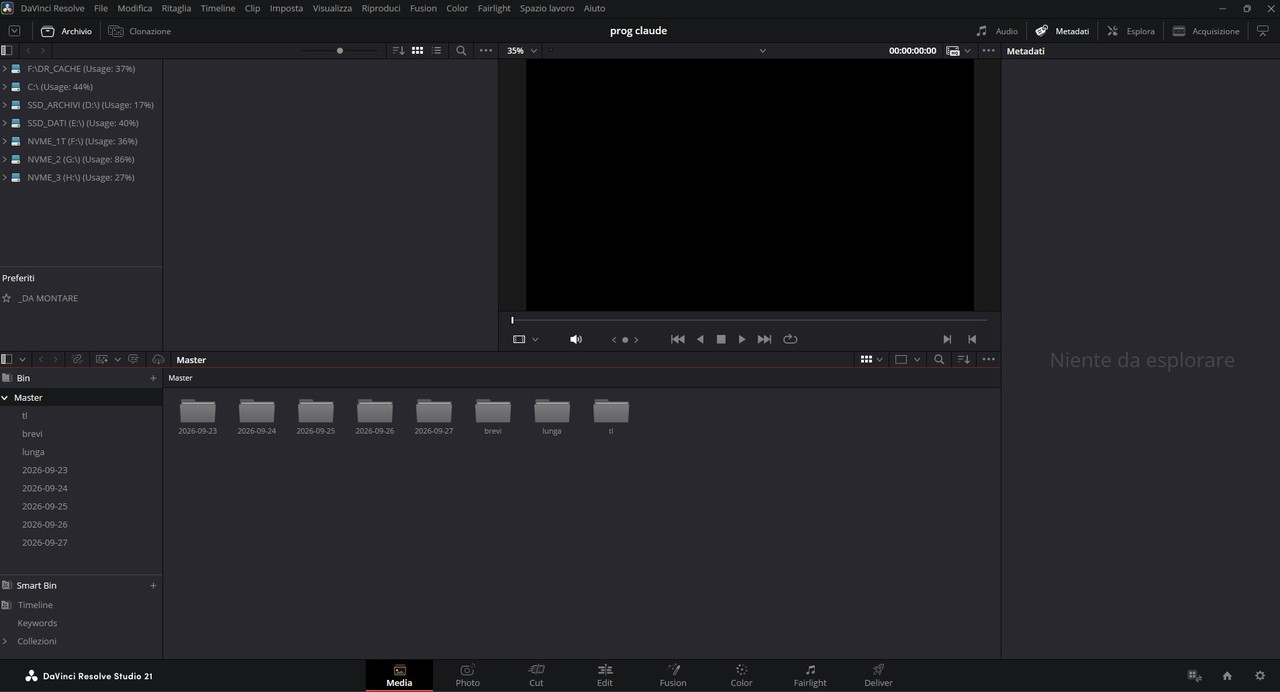
Pagina Media
La pagina Media è il centro di controllo per organizzare tutto il materiale video, audio e le immagini. Permette di creare bin (cartelle virtuali), verificare le proprietà dei file ed effettuare l'importazione veloce prima di iniziare il montaggio vero e proprio.
- Importazione trascinando cartelle fisiche
- Organizzazione in Bin puliti e ordinati
- Anteprima clip e verifica metadata
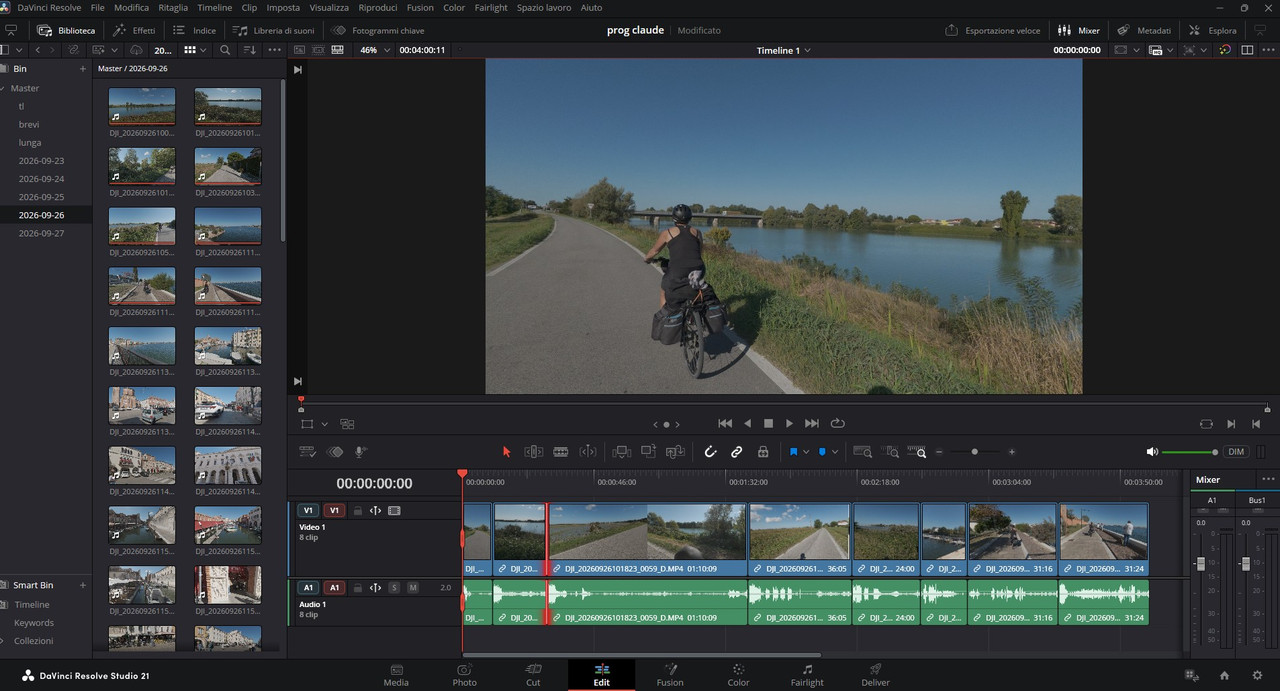
Pagina Edit
Il cuore del montaggio video. La pagina Edit offre tutti gli strumenti tradizionali della timeline per tagliare, unire, aggiungere transizioni, titoli, scritte e regolare i livelli di audio e video in modo accurato.
- Strumenti Blade (B) e Selection (A)
- Inserimento titoli 2D standard e transizioni base
- Gestione delle tracce audio/video sovrapposte
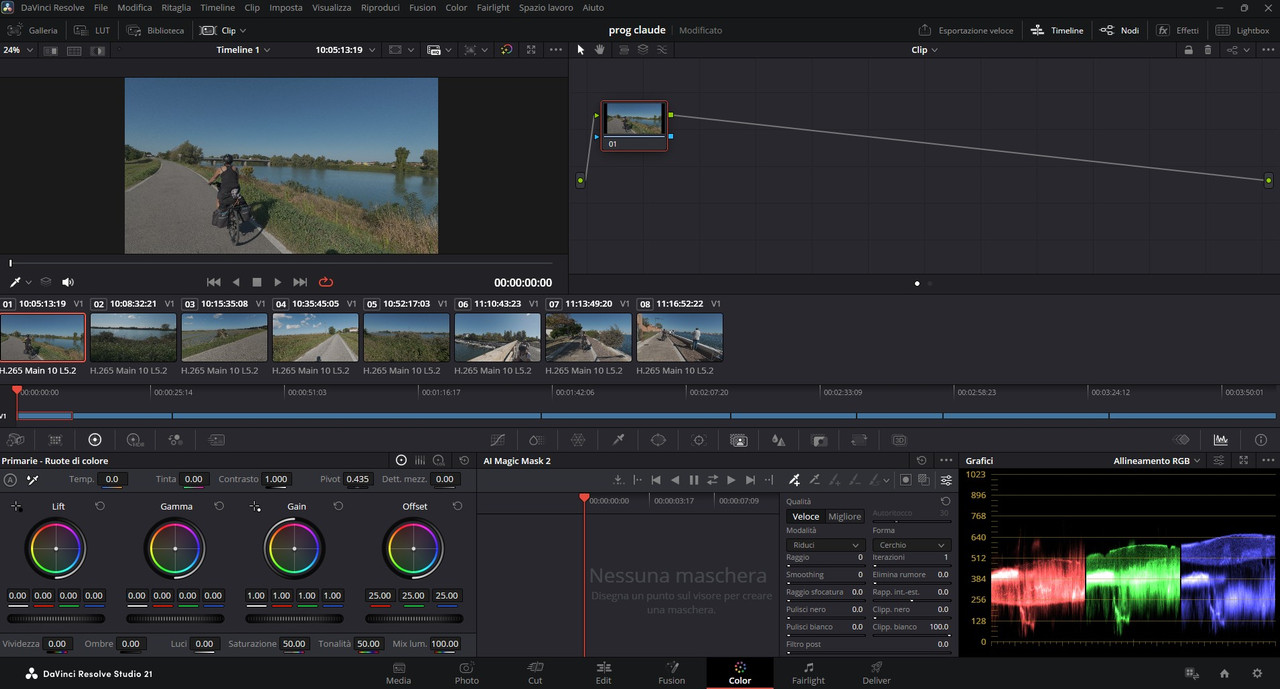
Pagina Color
La celebre pagina di Color Grading di DaVinci Resolve. Livello base: correzione del bilanciamento del bianco, contrasto, saturazione e correzione dell'esposizione principale delle tue clip tramite Primary Wheels.
- Primaries Wheels (Lift, Gamma, Gain)
- Regolazione Saturation e Contrast
- Uso base delle curve (Curves)
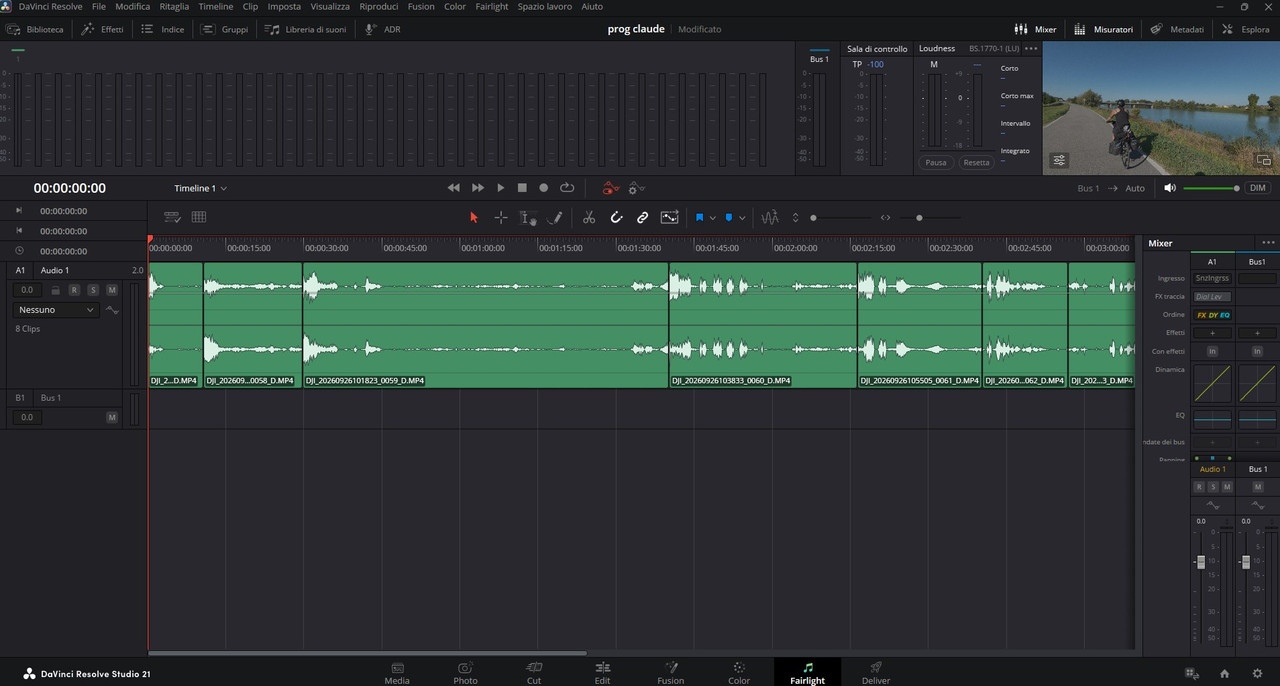
Pagina Fairlight
Fairlight è lo studio di post-produzione audio professionale integrato. Per un livello base, ci concentreremo sulla regolazione del volume di voce e musica di sottofondo, e sull'equalizzazione basilare.
- Controllo livelli volume ed equalizzatore
- Bilanciamento voce parlata e sottofondo musicale
- Mixer di traccia semplice
Pagina Deliver
L'ultima fase del progetto. La pagina Deliver ti permette di esportare il tuo video finito nei formati più diffusi (MP4, QuickTime), scegliendo la risoluzione e il codec idoneo per il web o la visualizzazione TV.
- Presets di esportazione (YouTube, MP4 H.264)
- Selezione della risoluzione (Full HD / 4K)
- Aggiunta alla coda di render ed esportazione
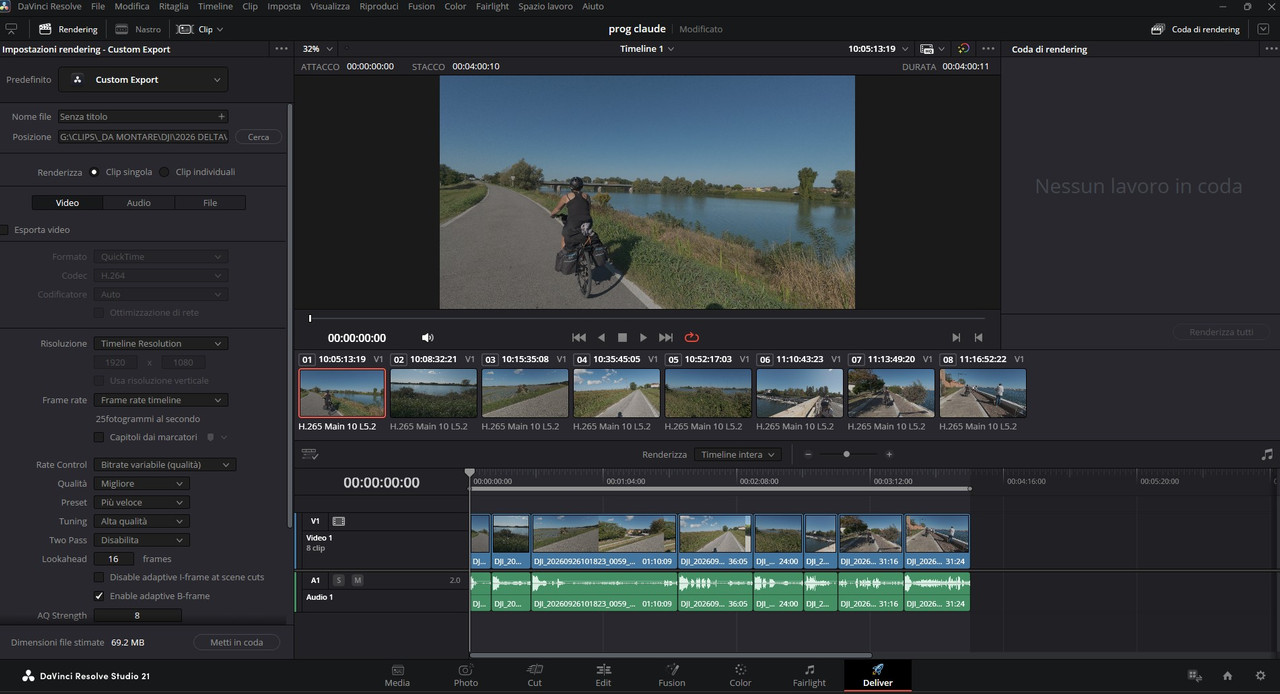
Preferenze
Si tratta di parametri che valgono per tutti i progetti aperti nuovi o vecchi.
Configurazione del programma
Con il progetto aperto cliccare nel menu in alto a sinistra su Preferenze.
Verificare il contenuto e modificarlo se diverso secondo le indicazioni e le immagini qui sotto.
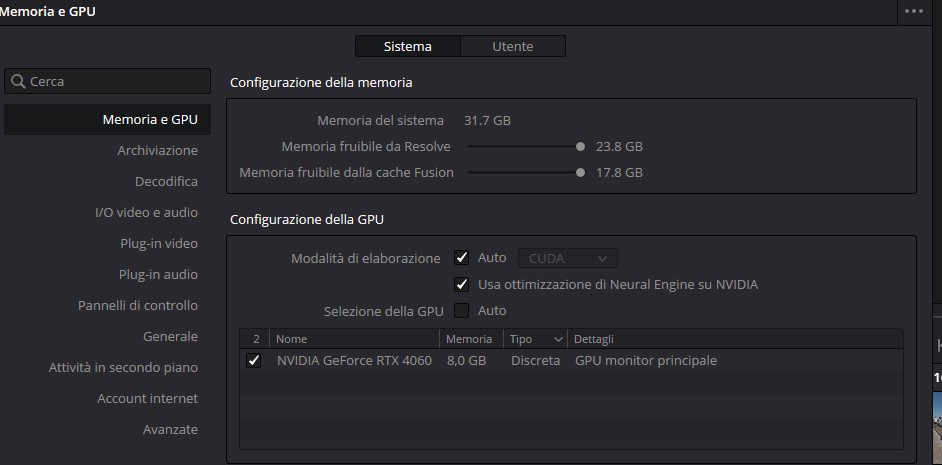
Sistema
Da Menu -> Preferenze -> Sistema verificare la memoria utilizzata e se Davinci vede la scheda video.
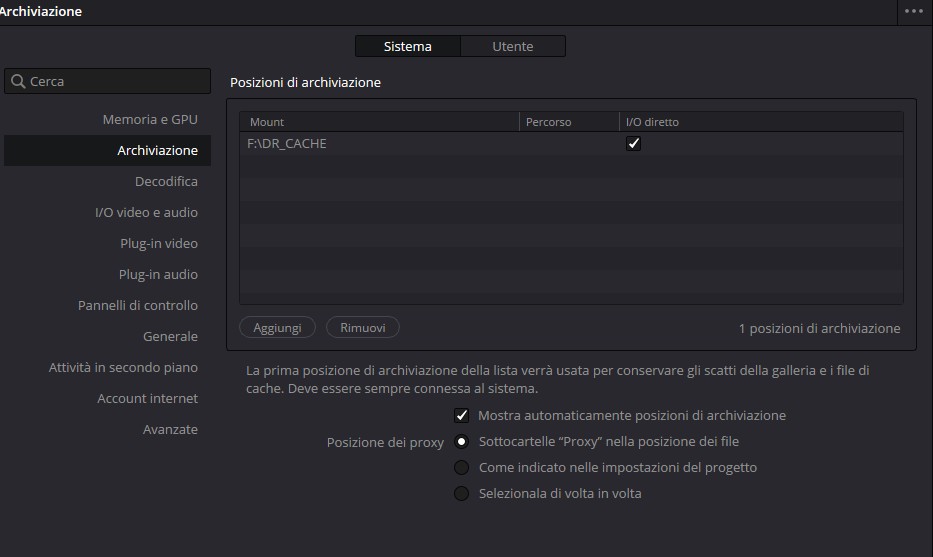
Archiviazione
Nel tab Archiviazione verificare il percorso della cartella CACHE che deve essere sul disco più veloce del computer e la spunta cartella PROXY.
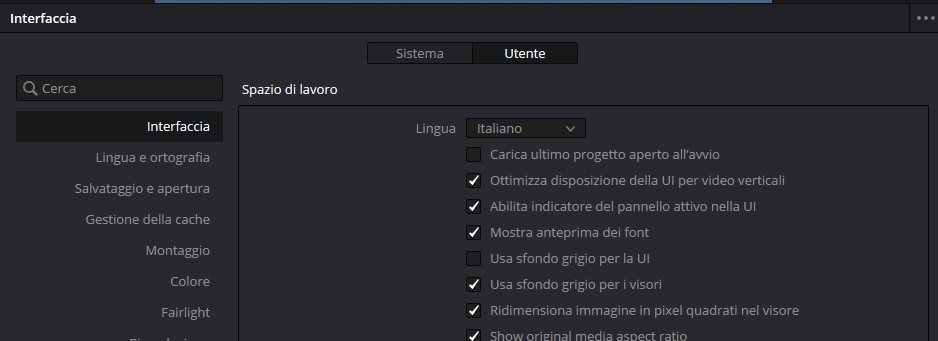
Utente
Tab -> UTENTE cambiare la Lingua e riavviare Davinci.
Salvataggio e Apertura
Tab -> Salvataggio e apertura: togliere spunta in Salvataggio continuo.
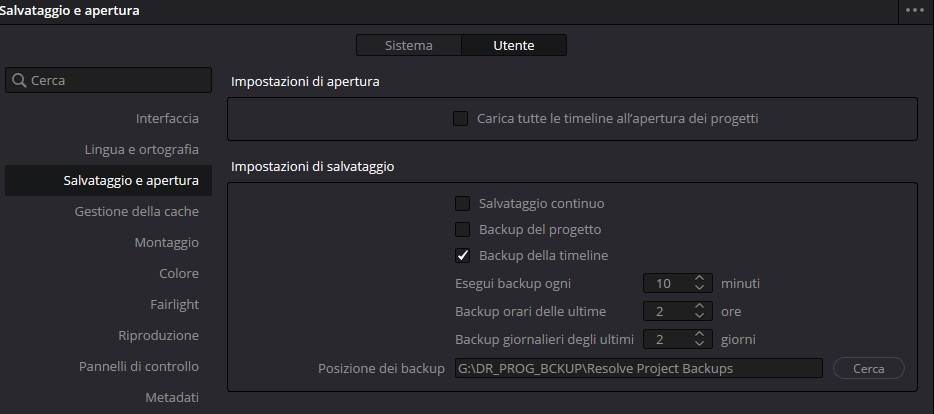
IMPOSTAZIONE PROGETTO
Configurazione delle caratteristiche principali della timeline e dei percorsi di lavoro.
Accesso alle Impostazioni
Per modificare le impostazioni progetto cliccare su icona Ingranaggio in basso a destra.
Tab Principali
tab Principali: scegliamo la risoluzione video (es. FHD 1920x1080) e 25 fotogrammi al secondo.
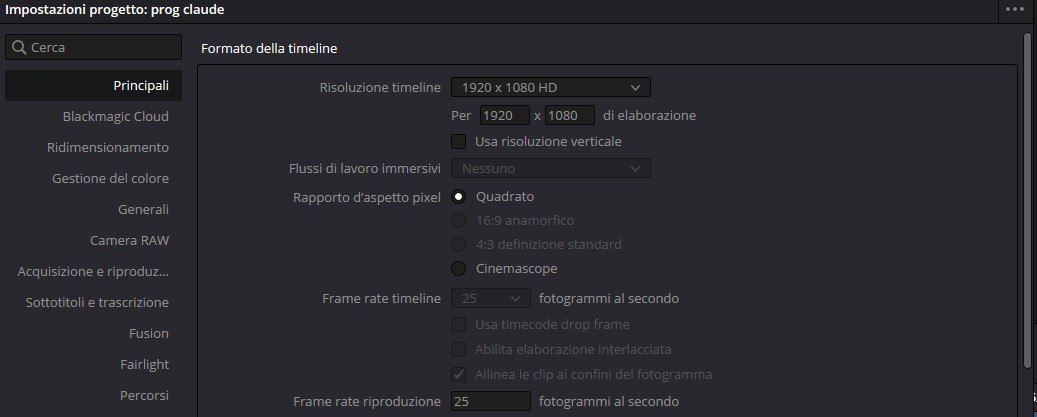
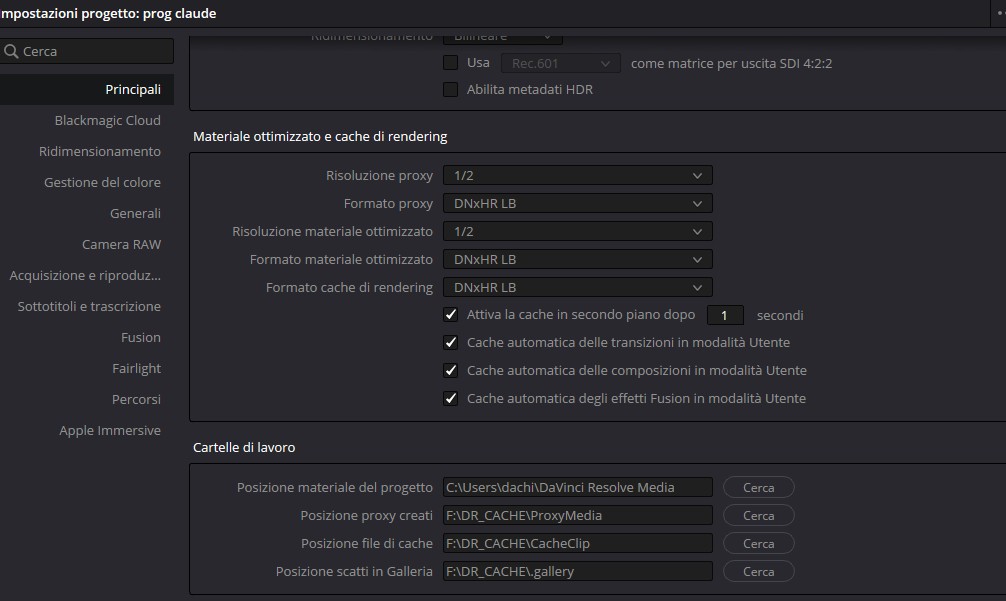
Parametri e Cartella Cache
Scorrendo la finestra verso il basso... modifichiamo come in figura i parametri.
APPENDICI
Concetti tecnici fondamentali per comprendere la qualità dei file e dell'hardware di ripresa.
IL BITRATE
Il bitrate è la quantità di informazioni digitali (bit) che viene elaborata o trasmessa in un secondo.
Si misura comunemente in bit al secondo (bps), kilobit al secondo (kbps) o megabit al secondo (mbps).
Qualità e dimensioni (Bitrate alto)
Un bitrate più alto significa più dati disponibili al secondo. Questo si traduce in una maggiore qualità (audio più fedele o video più nitido e senza sgranature), ma genera file più pesanti o richiede una connessione internet più veloce per lo streaming.
Bitrate basso
Riduce il peso del file e lo sforzo di rete, ma può causare perdita di dettagli, sfocature nel video o un suono meno pulito.
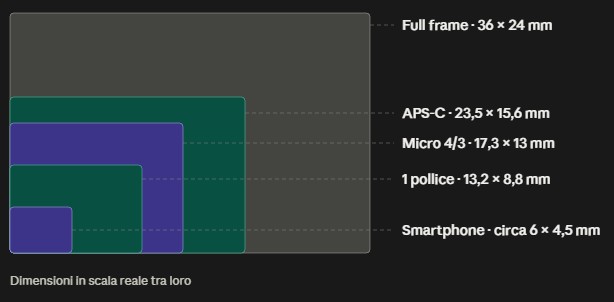
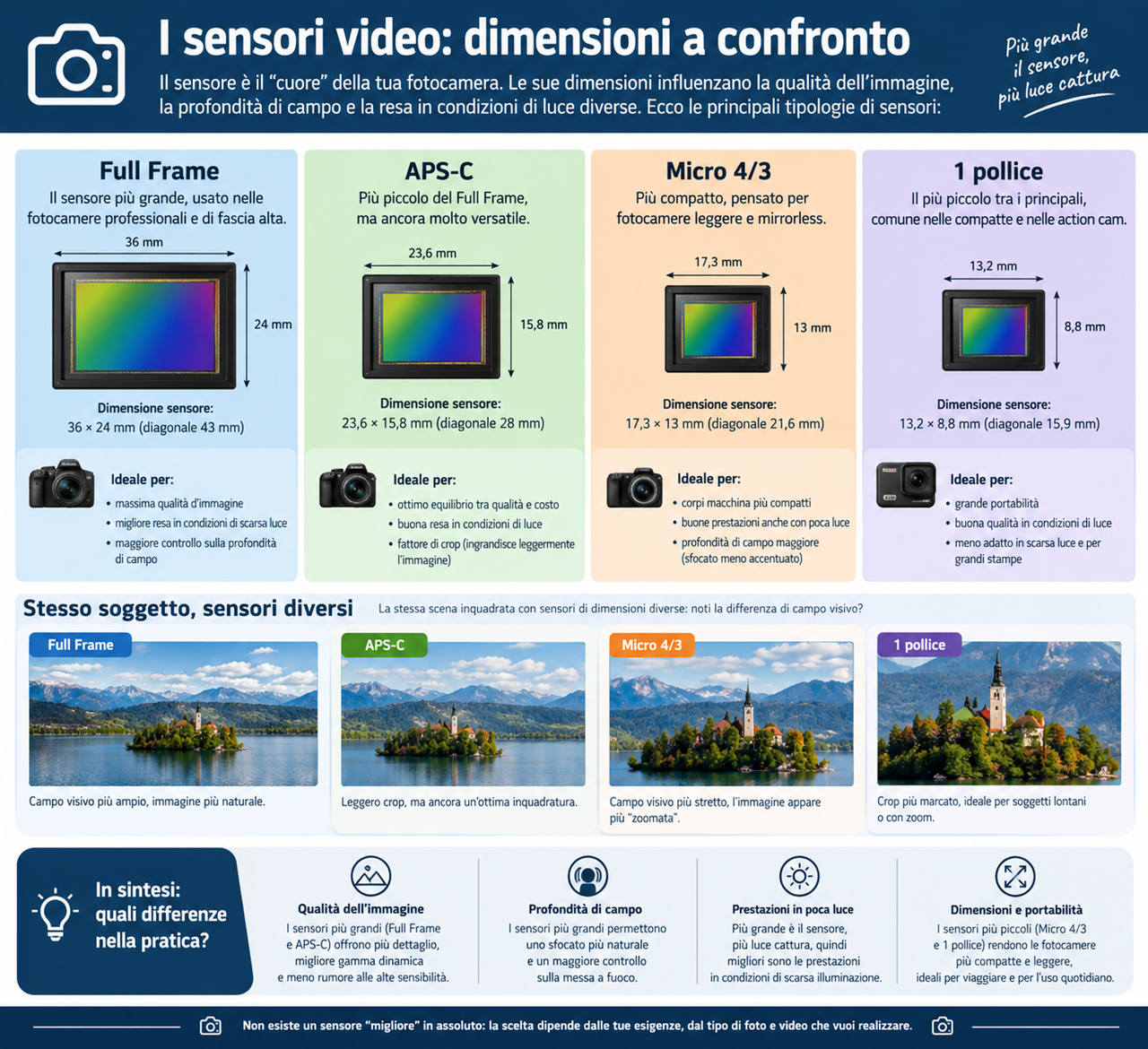
IL SENSORE VIDEO
Ecco due immagini per capire le differenze tra sensori video. Clicca sulle immagini per ingrandirle a schermo intero.
UTILITÀ
Una selezione di software indispensabili per la gestione di file multimediali, immagini e manutenzione del PC.
Shutter Encoder
Programma tuttofare per convertire files video e per altre 100 cose.
MEDIAINFO
Mostra informazioni molto dettagliate dei file multimediali.
Fastone Image Viewer
Velocissimo programma per gestire file grafici con parecchie funzioni anche di modifica veloce e capace di aprire il 99% dei formati.
VLC
Famosissimo programma per visualizzare file video di tutti i tipi.
7ZIP
Ottimo programma per comprimere / decomprimere files in vari formati (.ZIP .RAR ecc).
REVO UNINSTALLER
Revo Uninstaller ti aiuta a disinstallare i software e rimuovere i programmi indesiderati in modo semplice.
( da usarsi con cautela )HWiNFO64
Visualizza i dettagli del computer analizzando tutti i componenti con possibilità di salvare in formato testo le informazioni per poterle poi condividere.
EDIT PAGE (Comandi a tastiera)
Le scorciatoie da tastiera essenziali estratte dalla guida rapida del corso.
Strumenti di Montaggio
- A Selezione
- B Taglia (Blade)
- T Trim Mode
- Ctrl + B Dividi clip
Riproduzione
- Space Play/Pausa
- J Reverse
- K Stop
- L Forward
- ← / → Fotogramma indietro/avanti
Timeline
- Ctrl + + Zoom in
- Ctrl + - Zoom out
- Ctrl + D Duplica clip
- Ctrl + F Viewer fullscreen
Inserimento Clip
- F9 Inserisci
- F10 Sovrascrivi
- Shift + F12 Append to End
Punti di Selezione (IN / OUT)
- I Imposta punto IN
- O Imposta punto OUT
- Alt + I Cancella solo punto IN
- Alt + O Cancella solo punto OUT
- Alt + X Cancella entrambi (IN + OUT)
Zoom & Navigazione Timeline
- Ctrl + Rotella mouse Zoom orizzontale
- Shift + Rotella mouse Scorrimento orizzontale
- Rotella mouse Scorrimento verticale (tracce su/giù)
- Ctrl + Shift + Rotella Zoom verticale delle tracce
INSTALLAZIONE del PROGRAMMA
Premessa sull'hardware e guida dettagliata al download di DaVinci Resolve Free.
Considerazioni Hardware
Montare video richiede un computer potente. Le videocamere e gli smartphone di oggi producono file sempre più grandi e pesanti (video in 4K, audio di qualità), e un computer poco adatto rischia di andare a scatti, rallentare o bloccarsi.
Cosa conta di più
È il “cervello” del computer. Più è potente, più il programma di montaggio risponde in modo fluido.
Si occupa di effetti, colori e anteprime. Per lavorare bene in 4K conviene sceglierne una con almeno 8-12 GB di memoria dedicata, per il FHD almeno 4 GB.
Serve a tenere “a portata di mano” i file su cui si sta lavorando. 16 GB bastano per iniziare con il Full HD, ma per il 4K sono meglio 32 GB.
I dischi
Anche il disco su cui si salvano i video fa una grande differenza. I vecchi dischi meccanici (HDD) sono lenti, mentre gli SSD sono molte volte più veloci. Sostituire un HDD con un SSD è uno dei miglioramenti più efficaci che si possano fare. Gli SSD di tipo NVMe sono i più rapidi.
Un trucco utile
Se il computer fatica con file molto pesanti, molti programmi permettono di creare dei “proxy”: copie leggere dei video, usate solo durante il montaggio per lavorare più comodamente. Al momento di esportare il filmato finale, il programma torna in automatico ai file originali, quindi la qualità non cambia.
Procedura di Download
Dal sito Blackmagic Design andare nella sezione "SUPPORTO" poi cliccare sulla categoria "DaVinci Resolve e Fusion".
Sotto nella sezione "Download più recenti" scorrere fino a trovare la versione gratuita di DaVinci Resolve.
Cliccare sul bottone relativo al vostro sistema operativo, compilate i campi contrassegnati da * poi cliccare su Registrati & Scarica per iniziare il download del programma di installazione.
Poi estraete dal file .ZIP l'eseguibile per l'installazione.
Seleziona una categoria di prodotti
Download più recenti
Esempi di Gestione Dischi e Cartelle
Come organizzare al meglio gli hard disk e le cartelle di lavoro per ottimizzare DaVinci Resolve.
Portatile con un solo disco interno
È consigliabile utilizzare un disco USB esterno dove mettere i file multimediali (CLIP, MP3, FOTO).
Computer con due dischi interni
Separiamo il sistema operativo dalle cartelle di lavoro per alleggerire il disco principale.
Computer con tre dischi interni
Ottimizzazione avanzata dedicando un terzo disco separato alle risorse ad alta velocità (Cache e Documenti).
2 Dischi interni + SSD Esterno
N.B.: Utilizzare dischi SSD e se presente collegarli alle porte veloci USB-3 o USB-C.
Flusso di Lavoro Consigliato
Le 4 fasi chiave per la realizzazione di un progetto video ordinato ed efficace.
Ripresa Video
Cattura delle immagini tramite dispositivi fisici di ripresa con formati e impostazioni ottimali.
Importazione Materiale
- • CREA UNA CARTELLA SUL PC CON CLIPS, MUSICHE, FOTO E ALTRO
- • IMPORTA LA CARTELLA NEL PROGRAMMA
Montaggio
SELEZIONA LE CLIPS, EFFETTUA TAGLI, SE NECESSARIO CORREGGI COLORE, APPLICA EFFETTI VIDEO E AUDIO, AGGIUNGI MUSICHE e TITOLI
Esportazione Video
CONVERTI IL PROGETTO IN UN VIDEO SCEGLIENDO IL FORMATO E IL CODEC OPPORTUNO
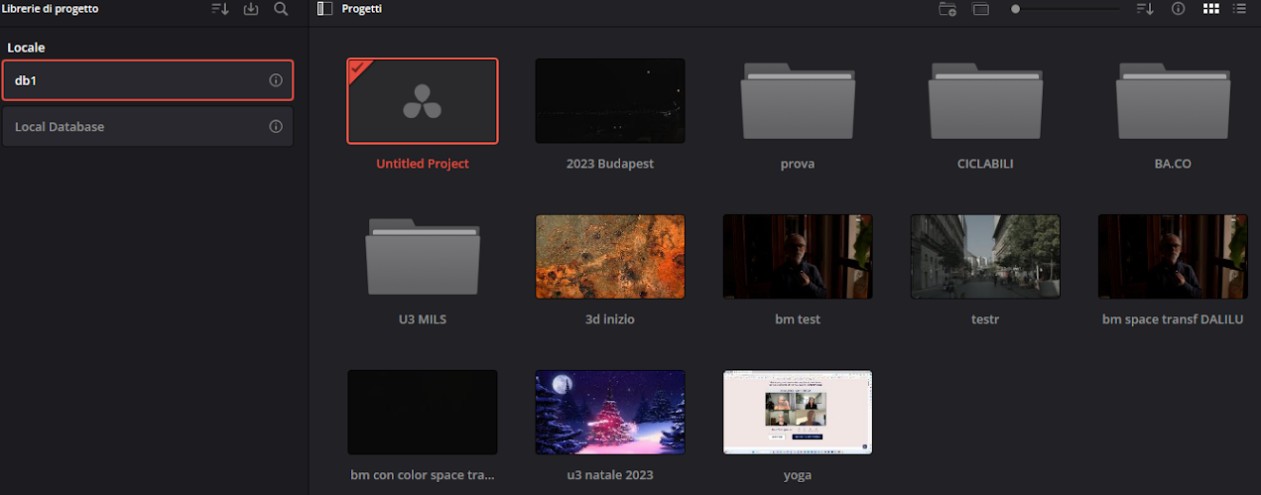
Il Data Base di DaVinci Resolve
Capire le "Project Library" per organizzare e proteggere i tuoi progetti.
DATA BASE 1
(Contenitore dei progetti)Il programma prevede l'uso di uno o più Databases. Preferibilmente con progetti simili all'interno.
Semplificando, in questi "contenitori" ci sono i progetti che man mano andremo a creare.
I progetti (più volgarmente "i video") possono così essere organizzati e salvati tutti insieme per poter essere conservati nel tempo su supporti anche esterni al computer.
Schema Database & Gestione Libreria Progetti
Sitografia utile
Siti web e strumenti online utili per la creazione di contenuti e risorse per il montaggio.
Clipchamp
Da un testo un file audio (mp3) con voce maschile/femminile.
Pixabay
Sito contenente molte risorse per il montaggio: musiche, foto, effetti speciali, ecc.
Tutorial
Preferenze di Davinci Resolve e Impostazioni di progetto
Backup del Data Base
Ripristino di un Data Base
Salvataggio di un progetto o di una Time line
Gestione della Cache
Gestione dei Proxy files
La Media page
Come livellare l'audio delle clips
Hai Domande sul Corso?
Mettiti in contatto direttamente tramite email o richiedi l'accesso al gruppo WhatsApp.
Gruppo WhatsApp
U3 Vid.Mont.25-26-27Invia una mail con il tuo numero di telefono se vuoi aggiungerti al gruppo WhatsApp del corso!